İçerik Tablosu
Discord botu, kesintisiz çalışan bir süreçtir. Bilgisayarınızı kapattığınızda bot da susar, dolayısıyla botun 7/24 açık kalan bir makinede yaşaması gerekir. En yaygın çözüm bir VDS sunucu kiralamak ve botu orada bir servis olarak çalıştırmaktır.
Bu rehber, sıfırdan başlayıp botu VDS üzerinde kalıcı hâle getiren yolu adım adım anlatıyor. Discord tarafında uygulama açmayı, sanal sunucu güvenliğini, çalışma ortamını ve systemd ile otomatik yeniden başlatmayı sırayla görüyoruz. VDS kiralama kararında hangi kaynakların gerektiğini de tabloyla veriyoruz.
Neden paylaşımlı hosting işe yaramıyor? Çünkü paylaşımlı paketler kısa süreli web isteklerini karşılamak için tasarlanmıştır; sürekli açık kalan bir arka plan süreci çalıştırmanıza izin vermez.
Özetle
- Discord botu sürekli çalışan bir süreçtir; paylaşımlı hosting bu işi yapamaz, root erişimi olan bir VDS ya da VPS gerekir.
- Basit bir bot için 1 vCPU ve 1 GB RAM çoğu zaman yeterli; veritabanı ve yüzlerce sunucu eklendiğinde 2-4 GB RAM aralığı gerekir.
- Python tarafında discord.py Python 3.8 ve üzerini, Node.js tarafında discord.js v14 en az Node.js 16.11 sürümünü ister.
- Discord’un üç ayrıcalıklı intent’i var: Sunucu Üyeleri, Durum (Presence) ve Mesaj İçeriği. Bunları Developer Portal’dan açmadan bot beklediğiniz gibi çalışmaz.
- Botu systemd servisi olarak tanımlarsanız VDS yeniden başlasa bile bot kendiliğinden ayağa kalkar.
 Discord Botu Neden Kendi VDS Sunucusunda Yaşamalı?
Bir Discord botu, Discord’un ağ geçidine (gateway) kalıcı bir bağlantı kurar ve o bağlantı üzerinden olayları dinler. Bağlantı koptuğunda bot çevrimdışı görünür. Yani botun ihtiyacı yüksek işlem gücü değil, kesintisiz çalışma süresi.
Bilgisayarınızda çalıştırmak ilk denemeler için yeterli. Ama kalıcı bir bot için VDS almadan üç sorun çıkar: makineyi kapattığınızda bot ölür, ev internetiniz kesildiğinde bot düşer, IP adresiniz değiştiğinde bazı entegrasyonlar bozulur.
Ücretsiz platformlar da geçici bir çözüm; VDS server maliyetinden kaçmak isteyenlerin ilk durağı oluyor. Çoğu, belirli bir süre işlem yapılmadığında süreci uykuya alır ya da aylık çalışma saatini sınırlar. Bot gece yarısı sessizce durur ve siz bunu ertesi gün fark edersiniz.
Root erişimi olan bir VDS, bu üç sorunu birlikte çözer. İstediğiniz sürümü kurarsınız, süreci servis olarak tanımlarsınız, kaynak size ayrılmış olduğu için performans gün içinde dalgalanmaz.
BÖLÜM 1 · HAZIRLIK: DOĞRU PAKETİ VE DİLİ SEÇMEK
1. Discord Botunun VDS Üzerinde Tükettiği Kaynaklar
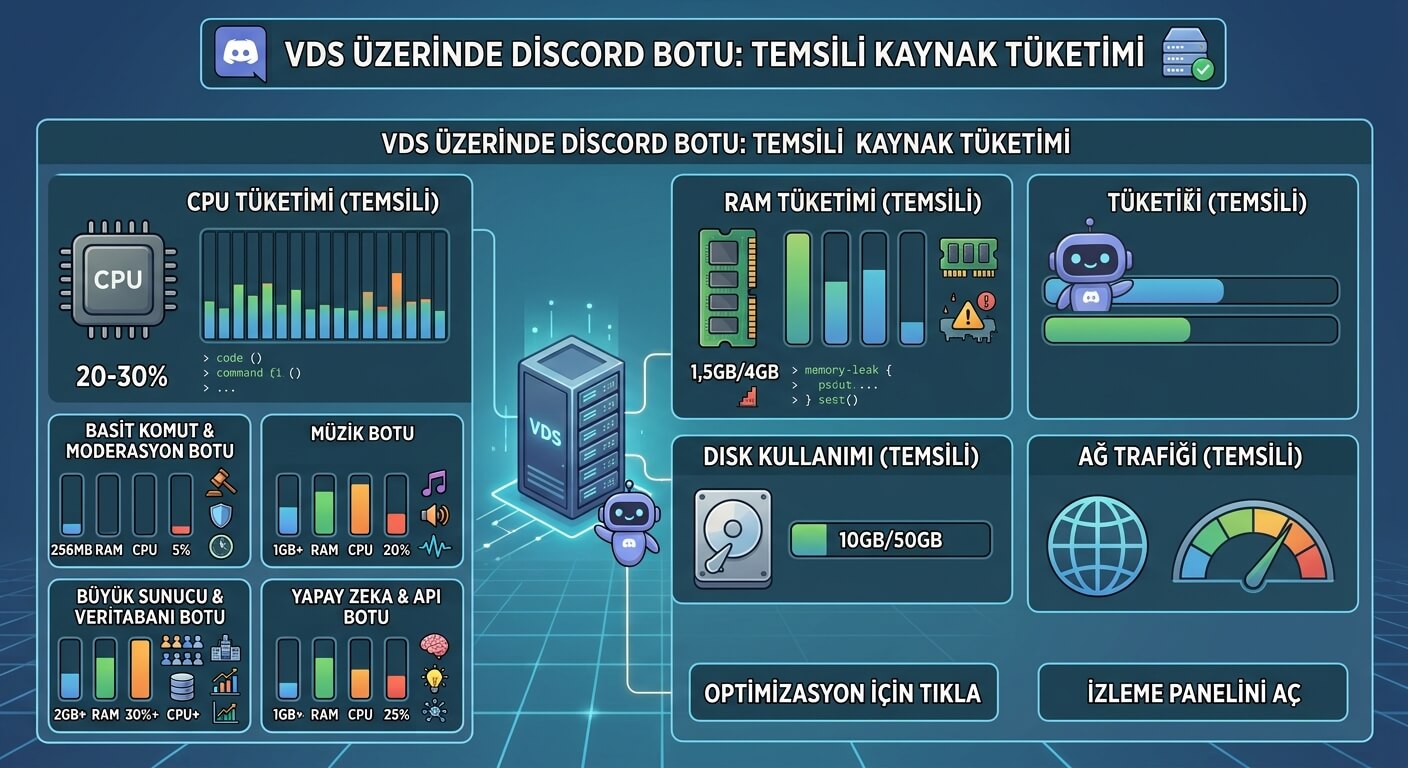
Bot kaynak tüketimi, ne yaptığına göre değişir. Komutlara yanıt veren sade bir bot neredeyse hiçbir şey harcamaz; müzik çalan ya da görsel işleyen bir bot işlemciyi zorlar. VDS paketi seçerken kaba bir yol haritası şöyle:
| Bot tipi | vCPU | RAM | Disk | Not |
|---|---|---|---|---|
| Komut ve moderasyon botu | 1 | 1 GB | 10-20 GB | Tek sunucu, düşük trafik |
| Veritabanı kullanan bot | 1-2 | 2 GB | 20-40 GB | PostgreSQL veya MySQL aynı makinede |
| Çok sunuculu bot (100+) | 2 | 2-4 GB | 40 GB | Doğrulama ve intent onayı gerekir |
| Müzik veya medya botu | 2-4 | 4 GB | 40 GB+ | Ses kodlama işlemciyi sürekli meşgul eder |
Tablodaki en kritik satır müzik botu. Ses akışını kodlamak sürekli işlemci gücü ister ve bu, paylaşımlı kaynakta çalışmayan tek iş türüdür. Müzik botu kuracaksanız VDS tarafında kaynak garantisi pazarlık konusu değil.
Deneyimimiz: Bot kurulumlarında en sık karşılaştığımız sürpriz, RAM’in bot tarafından değil veritabanı tarafından tükenmesi oluyor. Botu ve veritabanını aynı VDS üzerinde çalıştıracaksanız belleği ikiye bölerek planlayın.
2. Paylaşımlı Hosting, VPS ve VDS Arasındaki Fark Nedir?
Üçü de barındırma sağlar, ama bot çalıştırma açısından aralarında uçurum var. Paylaşımlı hosting arka plan süreci çalıştırmaya izin vermez. VPS ve VDS izin verir; aralarındaki fark kaynak tahsisinde ortaya çıkar.
| Özellik | Paylaşımlı hosting | VPS | VDS |
|---|---|---|---|
| Root erişimi | Yok | Var | Var |
| Sürekli süreç (bot) | İzin verilmez | Çalışır | Çalışır |
| Kaynak tahsisi | Paylaşımlı | Kısmen paylaşımlı | Tamamen ayrılmış |
| Yoğun saatte performans | Dalgalanır | Dalgalanabilir | Sabit |
| Kendi işletim sistemi | Yok | Var | Var |
| Müzik/medya botu | Uygun değil | Sınırlı | Uygun |
Sade bir komut botu için VPS yeterli olur. Ses kodlayan, çok sayıda sunucuya hizmet eden ya da gecikmeye duyarlı bir bot çalıştıracaksanız kaynağın gerçekten ayrılmış olması fark yaratır. VDS fiyatları bu nedenle VPS’e göre bir tık üstte durur; ödediğiniz şey öngörülebilirlik.
Sanal sunucu kiralama kararında bir noktayı da baştan netleştirin: paketin vCPU ve RAM değerleri garantili mi, yoksa fazla satış (overselling) yapılıyor mu? En ucuz VDS paketini aramak yerine kaynağı yazılı olarak garanti edilen pakete bakın. En uygun VDS, en düşük fiyatlı olan değil; yoğun saatte sözünü tutan olandır.
3. Kütüphane Seçimi: Python ve Node.js Karşılaştırması
İki ekosistem de olgun ve ikisiyle de her tür bot yazılabilir. Seçim, hangi dile aşina olduğunuza ve botun ne yapacağına bağlı; VDS tarafında ikisi de aynı şekilde çalışır. Resmî gereksinimler şöyle:
| Kütüphane | Dil | Asgari sürüm | Güçlü olduğu yer |
|---|---|---|---|
| discord.py | Python | Python 3.8+ | Kısa kod, veri işleme, hızlı prototip |
| discord.js | Node.js | Node.js 16.11+ (v14 için) | Geniş topluluk, çok sayıda hazır paket |
Sürüm notunda bir ayrıntı var: discord.js v14’ün asgari şartı Node.js 16.11 olsa da güncel 14.x yayınları daha yeni bir Node sürümü isteyebiliyor. Kuruluma başlamadan önce paketin kendi belgesindeki gereksinimi kontrol edin. Node.js sürüm listesi ve discord.js Guide bu bilgiyi güncel tutuyor.
Python tarafını tercih ederseniz sanal ortam (venv) kullanmak neredeyse zorunlu. VDS’in sistem Python’ına doğrudan paket kurmak, işletim sistemi güncellemelerinde botu bozan klasik hatalardan biri.
BÖLÜM 2 · DISCORD TARAFI: UYGULAMA, TOKEN VE INTENT
1. Developer Portal’da Bot Nasıl Oluşturulur?
Bot, Discord tarafında bir “uygulama” olarak yaşar. Kod yazmadan önce bu uygulamayı oluşturup token almanız ve botu sunucunuza davet etmeniz gerekir. Süreç altı adımda tamamlanıyor:
- Adım 1 · Uygulama oluşturun. Discord Developer Portal üzerinden New Application düğmesiyle bir uygulama açın ve ad verin.
- Adım 2 · Bot kullanıcısını ekleyin. Sol menüdeki Bot sekmesine geçin. Burada botun adı ve avatarı belirlenir.
- Adım 3 · Token’ı alın. Reset Token ile token üretin ve kopyalayın. Token yalnızca bir kez gösterilir.
- Adım 4 · Intent’leri açın. Aynı sayfada ayrıcalıklı intent anahtarlarını botun ihtiyacına göre etkinleştirin.
- Adım 5 · Yetkileri seçin. OAuth2 bölümünde URL Generator ile bot ve gerekiyorsa applications.commands kapsamlarını işaretleyin.
- Adım 6 · Botu davet edin. Üretilen bağlantıyı tarayıcıda açıp botu yönetici olduğunuz bir Discord sunucusuna ekleyin.
Beşinci adımda yetki seçerken cömert davranmayın. Yönetici (Administrator) yetkisi vermek işi kolaylaştırır ama botun hesabı ele geçirilirse sunucunun tamamı risk altına girer. Yalnızca ihtiyaç duyulan izinleri işaretlemek doğru yaklaşım.
2. Token Güvenliği: En Pahalı Hata Burada Yapılıyor
Bot token’ı, botun şifresidir. Token’a sahip olan kişi botunuzu tamamen kontrol edebilir; mesaj gönderebilir, üyeleri atabilir, sunucu ayarlarını değiştirebilir. Bu yüzden token asla kod içine yazılmaz.
Dört kural yeterli:
- Ortam değişkeni kullanın. Token’ı .env dosyasında tutun, kodda dosyadan okuyun.
- .env dosyasını sürüm kontrolüne eklemeyin. .gitignore içine mutlaka yazın.
- Ekran görüntüsü paylaşmayın. Destek isterken terminal görüntüsündeki token’ı silmeyi unutmayın.
- Sızdıysa hemen yenileyin. Developer Portal’daki Reset Token, eski token’ı anında geçersiz kılar.
Discord, halka açık depolarda token taraması yapıyor ve bulduğunda token’ı kendisi geçersiz kılabiliyor. Botunuz açıklanamayan biçimde durduysa, VDS loglarından önce kontrol edeceğiniz yer burasıdır.
3. Ayrıcalıklı Intent’ler Neden Botu Çalışmaz Hâle Getirir?
Intent, botun Discord’dan hangi olayları almak istediğini bildiren bir izin sistemi. Üç tanesi ayrıcalıklı sayılıyor ve Developer Portal’dan açıkça etkinleştirilmeleri gerekiyor: Sunucu Üyeleri (Server Members), Durum (Presence) ve Mesaj İçeriği (Message Content).
En sık karşılaşılan sorun burada doğuyor. Mesaj içeriğini okuyan bir bot yazdınız, kod hatasız, bot çevrimiçi görünüyor ama mesajlara tepki vermiyor. Sebep genelde tek: Message Content intent’i kapalı.
| Intent | Ne sağlar | Kapalıysa ne olur |
|---|---|---|
| Message Content | Mesaj metnini okuma | Mesajlar boş içerikle gelir |
| Server Members | Üye listesi ve katılma olayları | Hoş geldin mesajı çalışmaz |
| Presence | Üyelerin çevrimiçi durumu | Durum bilgisi boş döner |
Bir ayrıntı daha var: bot 100’den fazla sunucuya ulaştığında doğrulama (verification) süreci devreye giriyor ve ayrıcalıklı intent’lerin onaylanması gerekiyor. Botunuzun büyümesini planlıyorsanız bu adımı baştan bilmek iyi olur. Ayrıntılar discord.py intent belgelerinde açıkça anlatılıyor.
Kodda da intent’i ayrıca belirtmeniz gerekiyor. Portal’dan açmak yetmez; kütüphaneye hangi intent’lerle bağlanacağınızı söylemelisiniz. İki tarafın uyuşmaması, sessiz çalışmayan botun ikinci en yaygın nedeni.
BÖLÜM 3 · SUNUCU TARAFI: KURULUM VE KALICI ÇALIŞTIRMA
1. Sunucuya İlk Bağlantı ve Güvenlik Sıkılaştırma
Yeni bir VDS teslim aldığınızda ilk yapılacak iş bot kurmak değil, sunucuyu güvene almak. Sanal sunucu satın alıp teslim aldığınız makine internete açık bir Linux sunucusudur ve otomatik tarayıcılar birkaç saat içinde kapıyı yoklamaya başlar.
Altı adımı sırayla uygulayın:
- Adım 1 · Bağlanın. ssh root@SUNUCU_IP komutuyla giriş yapın ve paketleri güncelleyin: apt update && apt upgrade -y
- Adım 2 · Ayrı bir kullanıcı açın. adduser botuser ve ardından usermod -aG sudo botuser. Botu root ile çalıştırmayın.
- Adım 3 · SSH anahtarı kurun. Kendi makinenizde ssh-keygen, sonra ssh-copy-id botuser@SUNUCU_IP ile anahtarı taşıyın.
- Adım 4 · Şifreli girişi kapatın. /etc/ssh/sshd_config içinde PasswordAuthentication no ve PermitRootLogin no ayarlayın, servisi yeniden başlatın.
- Adım 5 · Güvenlik duvarını açın. ufw allow OpenSSH ve ufw enable. Bot dışa bağlanır, içe port açmanız gerekmez.
- Adım 6 · Otomatik güncellemeyi etkinleştirin. apt install unattended-upgrades güvenlik yamalarını arka planda uygular.
Beşinci adımda dikkat edilecek bir nokta var: Discord botu dışa doğru bağlantı kurar. Yani botun çalışması için VDS üzerinde herhangi bir port açmanız gerekmez. Web arayüzü eklemediğiniz sürece 80 ve 443 kapalı kalabilir.
İpucu: SSH anahtarını kurmadan şifreli girişi kapatmayın. Sırayı ters çevirirseniz kendinizi VDS’ten kilitlersiniz ve panelden kurtarma moduna girmek gerekir.
2. VDS Üzerinde Çalışma Ortamı Kurulumu
Bot kodunu çalıştıracak ortamı sistemden ayırmak, ilerideki en büyük baş ağrısını baştan önler. VDS üzerinde Python tarafında sanal ortam, Node tarafında sürüm yöneticisi kullanılır.
| Adım | Python (discord.py) | Node.js (discord.js) |
|---|---|---|
| Çalışma ortamı | apt install python3-venv | nvm ile Node kurulumu |
| Klasör | mkdir ~/bot && cd ~/bot | mkdir ~/bot && cd ~/bot |
| Ortam oluşturma | python3 -m venv venv | npm init -y |
| Etkinleştirme | source venv/bin/activate | Gerek yok |
| Kütüphane | pip install -U discord.py | npm install discord.js dotenv |
| Bağımlılık kaydı | pip freeze > requirements.txt | package.json otomatik oluşur |
Node tarafında VDS deposundaki Node sürümü genelde eskidir. Sürüm yöneticisi (nvm) kullanmak, discord.js’in istediği sürüme geçmenizi ve gerektiğinde geri dönmenizi sağlar.
Kodu VDS’e taşımanın en temiz yolu Git. Depoyu git clone ile çekersiniz, güncelleme gerektiğinde git pull yeterli olur. Dosyaları FTP ile tek tek atmak, hangi sürümün sunucuda olduğunu takip etmeyi imkânsızlaştırır.
Token’ı da bu aşamada yerleştirin. VDS üzerinde ~/bot/.env dosyası oluşturup içine tek satır yazın: DISCORD_TOKEN=token_degeri. Dosya izinlerini daraltmak iyi bir alışkanlık: chmod 600 .env
3. Botu systemd ile 7/24 Nasıl Çalıştırırsınız?
Botu terminalden elle başlatırsanız SSH bağlantısını kapattığınızda süreç de ölür. Kalıcı çözüm, botu bir systemd servisi olarak tanımlamak. Böylece bot çöktüğünde otomatik yeniden başlar, VDS yeniden başlatıldığında kendiliğinden ayağa kalkar.
/etc/systemd/system/discordbot.service dosyasını oluşturup şu direktifleri yazın:
| Bölüm | Direktif | Ne yapar |
|---|---|---|
| [Unit] | Description=Discord Bot | Servisin okunabilir adı |
| [Unit] | After=network.target | Ağ hazır olduktan sonra başlat |
| [Service] | User=botuser | Botu root olmayan kullanıcıyla çalıştır |
| [Service] | WorkingDirectory=/home/botuser/bot | Kodun bulunduğu klasör |
| [Service] | ExecStart=/home/botuser/bot/venv/bin/python bot.py | Başlatma komutu (tam yol şart) |
| [Service] | Restart=always | Süreç ölürse yeniden başlat |
| [Service] | RestartSec=5 | Yeniden başlatma öncesi 5 saniye bekle |
| [Install] | WantedBy=multi-user.target | Sunucu açılışında otomatik başlat |
Kalın yazılan satır bu kurulumun kalbi. Restart=always olmadan bot ilk hatada durur ve siz fark edene kadar çevrimdışı kalır. RestartSec değeri de önemli: beklemeden yeniden başlatma denemesi, sürekli çöken bir botta işlemciyi boşa yorar.
Dosyayı kaydettikten sonra servisi devreye alın:
- Adım 1 · Tanımı okut. sudo systemctl daemon-reload
- Adım 2 · Servisi etkinleştir ve başlat. sudo systemctl enable –now discordbot
- Adım 3 · Durumu kontrol et. systemctl status discordbot çıktısında active (running) görmelisiniz.
- Adım 4 · Logları izle. journalctl -u discordbot -f canlı log akışını verir.
- Adım 5 · Yeniden başlatmayı dene. sudo reboot sonrası bot kendiliğinden ayağa kalkıyor mu, doğrulayın.
Beşinci adımı atlamayın. Servisi etkinleştirdiğini sanıp enable komutunu çalıştırmayan çok kişi var; bot çalışır, sunucu yeniden başlar ve bir daha açılmaz. Tek gerçek testi yeniden başlatmadır.
Node.js botu çalıştıracaksanız aynı dosyada yalnızca ExecStart satırı değişir: Node ikili dosyasının tam yolu ve betik adı yazılır. PM2 gibi bir süreç yöneticisi de alternatiftir, ama systemd her dilde çalıştığı için VDS’inizde tek bir alışkanlık kurmanızı sağlar.
BÖLÜM 4 · SORUN GİDERME, İZLEME VE BÜYÜME
1. Bot Çalışmıyorsa Nereye Bakmalı?
Sorunların büyük kısmı beş nedenden birine iniyor. Log çıktısı genelde hangisi olduğunu söyler; journalctl -u discordbot -n 50 son elli satırı gösterir.
| Belirti | Muhtemel neden | Çözüm |
|---|---|---|
| Bot çevrimiçi, mesajlara tepki yok | Message Content intent kapalı | Portal’dan açın, kodda da intent’i tanımlayın |
| Improper token / 401 hatası | Token yanlış ya da yenilenmiş | Token’ı sıfırlayıp .env dosyasını güncelleyin |
| Servis sürekli yeniden başlıyor | Kodda başlangıç hatası | Logdaki ilk hata satırını okuyun, elle çalıştırıp deneyin |
| ModuleNotFoundError | Sanal ortam devre dışı | ExecStart’ta venv içindeki Python yolunu kullanın |
| Bot rastgele düşüyor | Bellek tükeniyor (OOM) | free -m ile kontrol edin, RAM artırın |
| Rate limit uyarıları | Çok hızlı istek gönderimi | İstekleri kuyruğa alın, döngülerde bekleme ekleyin |
Dördüncü satır Python botlarında klasik. Servis dosyasında python3 bot.py yazarsanız sistem Python’ı çalışır ve sanal ortamda kurduğunuz kütüphaneleri görmez. Çözüm, venv içindeki Python ikili dosyasının tam yolunu vermek.
Son satırdaki rate limit konusu büyüyen botlarda gündeme gelir. Discord, istek sıklığına sınır koyar ve aşıldığında geçici olarak yanıt vermez. Kod tarafında toplu işlemleri döngüye sokarken küçük beklemeler eklemek bu sorunu baştan engeller.
2. Kaynak Kullanımını Nasıl İzlersiniz?
Botun kaynak tüketimini takip etmek, VDS paketini ne zaman yükseltmeniz gerektiğini söyler. Üç komut yeterli ve hiçbiri ek kurulum gerektirmiyor.
- free -m → Kullanılabilir bellek ve takas alanı. Takas kullanımı sıfırın üzerindeyse RAM yetmiyor.
- htop → Süreç bazında işlemci ve bellek. Botun hangi anlarda zorlandığını gösterir.
- systemctl status discordbot → Servisin ne zamandır çalıştığı ve kaç kez yeniden başladığı.
Üçüncü komuttaki yeniden başlatma sayısı gizli bir teşhis aracı. Bot günde onlarca kez yeniden başlıyorsa Restart=always sorunu maskeliyor demektir; log’a inip asıl hatayı bulmak gerekir.
Deneyimimiz: Bot düştüğünde haberdar olmanın en basit yolu, botun kendi kendini izlemesi. Bota belirli aralıkla özel bir kanala kısa bir sinyal mesajı attırmak, dışarıdan izleme servisi kurmadan çalışan pratik bir çözüm oluyor.
3. Yedekleme ve Güncelleme Rutini
Bot kodunuz Git deposunda duruyorsa kodun yedeği hazır demektir. Yedeklenmesi gereken asıl şey veri: veritabanı, yapılandırma dosyaları ve .env içeriği.
Haftalık basit bir rutin işi görür:
- Veritabanı dökümü alın. PostgreSQL için pg_dump, MySQL için mysqldump tek komutla yedek üretir.
- Yedeği VDS’ten dışarı çıkarın. Aynı diskteki yedek, disk arızasında birlikte gider.
- Anlık görüntü (snapshot) alın. Büyük bir güncelleme öncesinde panelden snapshot almak, geri dönüşü dakikalara indirir.
- Kütüphaneyi güncelleyin. Önce test ortamında deneyin; discord.js ve discord.py ana sürüm geçişlerinde kırıcı değişiklikler olur.
Güncelleme sırasında bir uyarı: kütüphanenin ana sürümünü atlarken (örneğin v13’ten v14’e) kodun bir kısmı çalışmaz hâle gelir. Geçiş belgelerini okumadan üretim sunucusunda güncelleme yapmayın.
Sıkça Sorulan Sorular
- Discord botu için VDS mi VPS mi almalıyım?
Sade bir komut botu VPS üzerinde sorunsuz çalışır; VDS alırken asıl fark yoğun saatte ortaya çıkar. Müzik botu, yüzlerce sunucuya hizmet eden bot ya da gecikmeye duyarlı bir kurulum planlıyorsanız kaynağı tamamen ayrılmış bir VDS sunucu daha güvenli tercih. Fark, yoğun saatlerde ortaya çıkar. - Discord botu için en az kaç GB RAM gerekir?
Komutlara yanıt veren sade bir bot 1 GB RAM ile çalışır. Veritabanı aynı makinede duruyorsa 2 GB’a çıkmak gerekir. Ses kodlayan müzik botlarında 4 GB ve 2-4 vCPU aralığı daha gerçekçi bir başlangıç. - Botu ücretsiz platformlarda çalıştırabilir miyim?
Test için evet, kalıcı kullanım için hayır. Ücretsiz katmanların çoğu belirli süre işlem olmadığında süreci uykuya alır veya aylık çalışma saatini sınırlar. Bot gece yarısı sessizce durur ve bunu genelde kullanıcılarınız sizden önce fark eder. - VDS satın al derken hangi özelliklere bakmalıyım?
Sırayla şunlara: vCPU ve RAM’in garantili olup olmadığı, NVMe disk, root erişimi, snapshot desteği ve sunucu konumu. Ucuz VDS ararken garantisiz kaynak sunan paketler en sık pişmanlık nedeni oluyor. - Bot neden çevrimiçi görünüyor ama mesajlara cevap vermiyor?
Neredeyse her zaman Message Content intent kapalı olduğu için. Developer Portal’da ayrıcalıklı intent’i açmanız ve kodda da intent tanımını eklemeniz gerekir. İki taraf uyuşmadığında bot bağlanır ama mesaj metnini boş görür. - Sunucuyu yeniden başlattığımda bot kendiliğinden açılır mı?
Servisi systemctl enable ile etkinleştirdiyseniz evet. Yalnızca start komutunu kullandıysanız bot çalışır ama yeniden başlatmadan sonra açılmaz. Kurulumdan sonra bir kez reboot ile test etmek en sağlıklısı. - Aynı VDS üzerinde birden fazla bot çalıştırabilir miyim?
Evet. Her bot için ayrı bir klasör, ayrı bir sanal ortam ve ayrı bir systemd servis dosyası oluşturun. Kaynak yeterse tek bir VDS server birkaç botu rahatça taşır; kaynağı izleyip gerektiğinde yükseltmeniz gerekir. - Windows kurulu bir sunucuda bot çalıştırılır mı?
Çalışır ama gereksiz maliyet üretir. Bot çalıştırmak için grafik arayüze ihtiyaç yok; Linux dağıtımları ücretsizdir ve daha az RAM tüketir. Windows Server lisansı, VDS fiyatlarının üzerine doğrudan eklenir.
Kurulumdan Sonra Ne Yapmalı?
Bot VDS üzerinde ayağa kalktıktan sonra iki alışkanlık kurmanız yeterli. İlki log okumak: haftada bir journalctl çıktısına bakmak, sessizce tekrarlanan hataları büyümeden yakalar. İkincisi kaynak izlemek; takas alanı kullanımı görünmeye başladığında paketi yükseltme vaktidir.
Botunuz büyüdükçe gereksinim de değişir. Tek sunucuda başlayan bir bot, yüz sunucuya ulaştığında doğrulama sürecine girer ve kaynak ihtiyacı artar. VDS kiralama aşamasında ölçeklenebilir bir paket seçmek, sonradan taşınma zahmetinden kurtarır.
Türkiye konumu ve TL bazlı öngörülebilir maliyet sizin için öncelikliyse, Merhaba İnternet’in VDS Sunucu paketlerini bu rehberdeki kaynak tablosuyla karşılaştırabilirsiniz. Sanal sunucu satın alırken garantili kaynak, NVMe disk ve snapshot desteğini aynı listede kontrol etmek işinizi kolaylaştırır.
Fiyat ve paket bilgileri zaman içinde değişir; karar öncesi güncel tutarları sağlayıcının panelinden teyit edin. Kurulumu bir kez doğru yaptığınızda bot aylarca elinizi sürmeden çalışmaya devam eder.